
Raspberry Pi Pico: Messwerte als Diagramm anzeigen in der Thonny Python IDE
Der Raspberry Pi Pico eignet sich hervorragend für kleine Elektronikprojekte, bei denen Messwerte von Sensoren erfasst und ausgewertet werden. Typischerweise gibt man die Messwerte nacheinander auf der Kommandozeile aus. Doch Zahlenkolonnen in der Kommandozeile geben oft nur einen groben Überblick, dass etwas gemessen wurde. Wesentlich anschaulicher werden die Messwerte, wenn die Daten als Diagramm dargestellt werden.
Hier geht es darum, wie sich Sensordaten in der Thonny Python IDE grafisch darstellen lassen. Ganz einfach, übersichtlich und ohne zusätzliche Software.
Aufbau und Bauteile
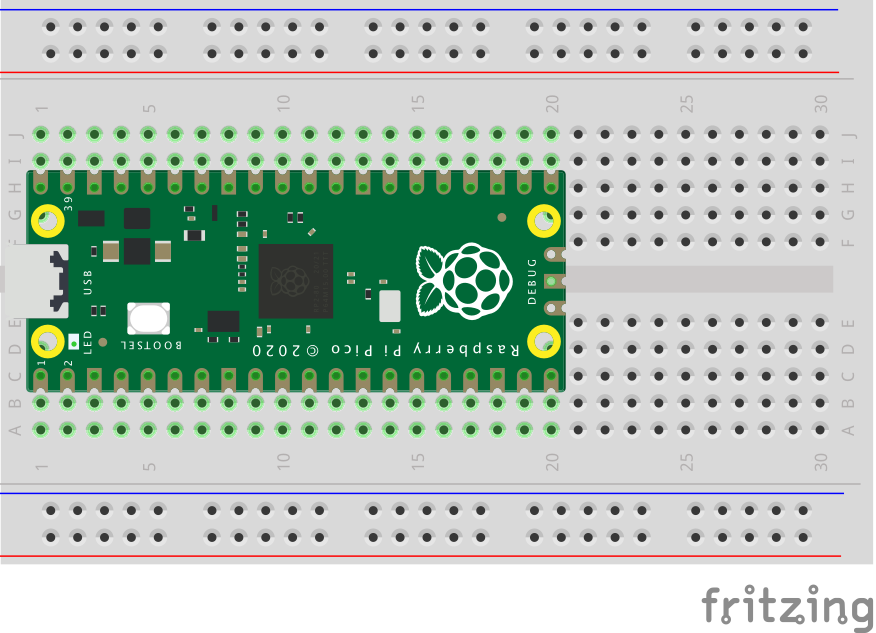
Programmcode für ein Sinus-Signal (Wellenform)
- Programmcode auf dem Raspberry Pi Pico speichern
- Programmcode starten
- Mit Rechtsklick in der Kommandozeile die Option „Drucker anzeigen“ auswählen
# Bibliotheken laden
import math
import time

# Parameter
N = 100        # Anzahl der Punkte pro Periode
A = 1.0        # Amplitude
f = 10         # "Frequenz" in Hz (Geschwindigkeit)
dt = 1/f       # Zeitabstand zwischen Punkten in Sekunden

# Startwert
t = 0

# Hauptprogramm: Endlos-Schleife
while True:
    for i in range(N):
        val = A * math.sin(2 * math.pi * i / N)
        print(val)
        time.sleep(dt)
    t += N * dt
Die Kommandozeile teilt sich dann in einen Textfeldbereich und einen Diagrammbereich. Das Diagramm wird anhand der Werte aus dem Textfeld gezeichnet.
Programmcode für die Messung mit dem internen Temperaturfühler
- Programmcode auf dem Raspberry Pi Pico speichern
- Programmcode starten
- Mit Rechtsklick in der Kommandozeile die Option „Drucker anzeigen“ auswählen
# Bibliotheken laden
from machine import ADC
from time import sleep

# Initialisierung des ADC4
sensor = ADC(4)

# Wiederholung einleiten (Schleife)
while True:
    value_adc = sensor.read_u16()
    spannung = value_adc * 3.3 / (65535)
    temperatur = 27 - (spannung - 0.706) / 0.001721
    #print(value_adc)  # Dezimalzahl (16 Bit)
    #print(spannung)   # Spannung in Volt
    print(temperatur)  # Temperatur in °C
    sleep(2)
Tipp: Wenn man den Finger auf den Mikrocontroller auf dem Raspberry Pi Pico legt, dann erhöht sich die Temperatur. Wenn man den Finger wieder wegnimmt, dann verringert sich die Temperatur.
Weitere verwandte Themen:
- Raspberry Pi Pico: Grundlagen zu ADC (Analog-Digital-Converter)
- Raspberry Pi Pico: Experimente mit ADC
- Raspberry Pi Pico: ADC richtig initialisieren
- Raspberry Pi Pico: Programmieren mit der Thonny Python IDE
- Raspberry Pi Pico: Troubleshooting Thonny Python IDE - Fehler, Probleme und Lösungen
- Raspberry Pi Pico: Programmieren mit Online-Code-Editor und Web-IDE
Elektronik-Sets für das Hardware-nahe Programmieren


Elektronik-Sets für das Hardware-nahe Programmieren

Online-Meeting
Programmieren mit dem Raspberry Pi Pico
Besuchen Sie unser fast monatlich stattfindendes Online-Meeting PicoTalk und lernen Sie uns kennen. Die Teilnahme ist kostenfrei.