Bauteil: DFRobot Offline Voice Recognition Modul
- Spracherkennung mit Wakeup-Kommando
- Vorprogrammierte Sprachkommandos
- Individuelle Sprachkommandos möglich
Das Offline Voice Recognition Modul von DFRobot findet man unter unterschiedlichen Bezeichnungen. Zum Beispiel auch als Offline Speech Recognition Sensor oder ähnlich. Der Hersteller DFRobot führt das Modul unter der Artikelnummer SEN0539-EN.
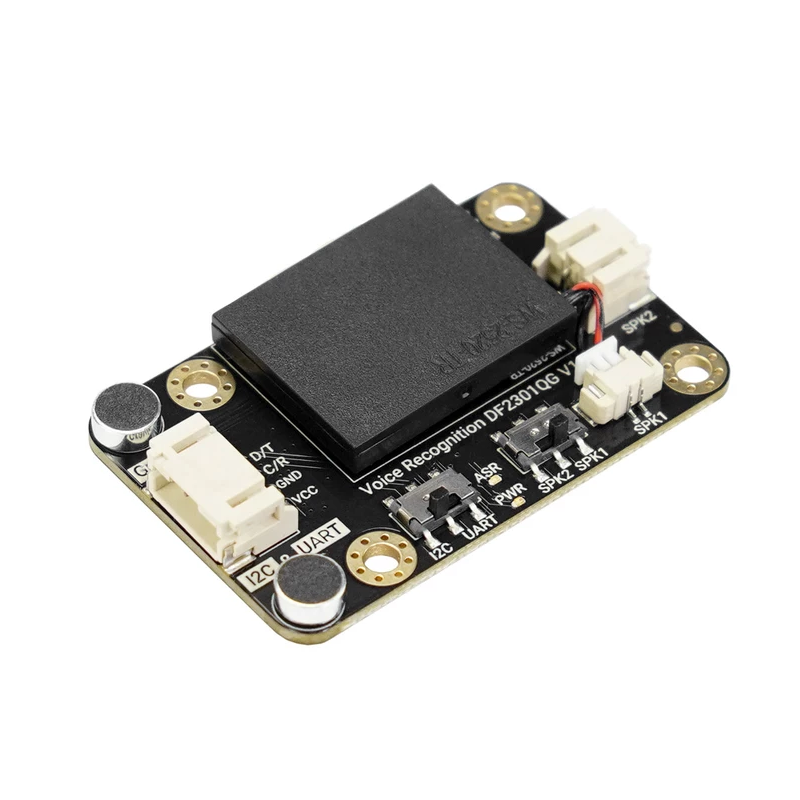
Im Prinzip handelt es sich um ein hochintegriertes Modul, auf dessen Platine sich zwei Mikrofone, ein Lautsprecher, Anschlüsse und LEDs befinden. Das Modul ist in der Lage eine Spracherkennung auf Basis von über 120 vorprogrammierten Kommandos zu erkennen und über I2C oder UART mit einem Mikrocontroller zu kommunizieren.
Spracherkennung ermöglicht es Sprachsignale in Text oder auswertbare Identifier umzuwandeln. Es ermöglicht Menschen, mit Computern zu interagieren, indem sie ohne Maus, Tastatur oder andere Eingabegeräte ihre Anweisungen sprechen. Das ermöglicht Anwendungen wie Sprachassistenten, Steuerungen im Smart Home, Sprachsuche und Textaufzeichnung.
Mit dem Offline Voice Recognition Modul von DFRobot lassen sich in einfachem Rahmen Sprachassistenten und Sprachsteuerungen auf einem Mikrocontroller selber programmieren. Die Spracherkennung erfolgt dabei offline direkt auf dem Modul. Eine Kommunikation mit dem Internet ist dabei nicht erforderlich.
Anschlussbelegung und Ausstattung
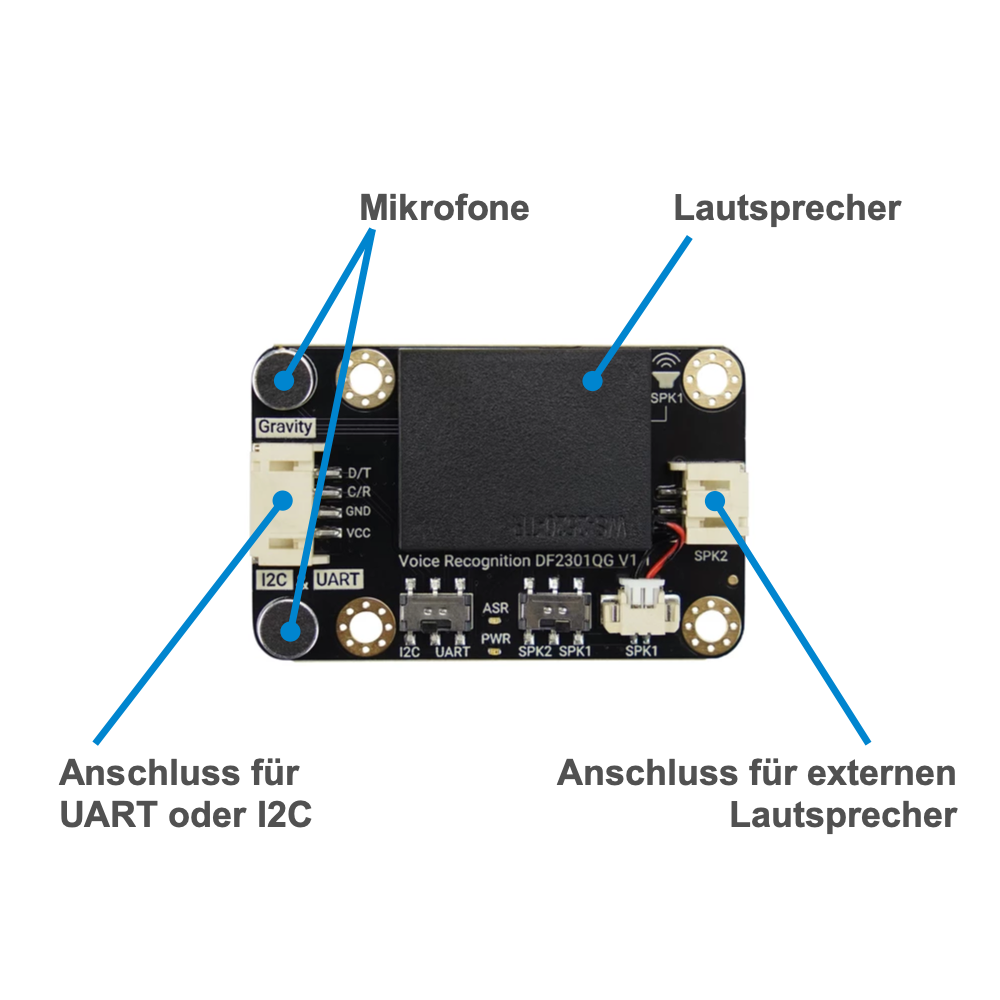
Stromversorgung
- Betriebsspannung VCC: 3,3 - 5,0 V
- Maximaler Betriebsstrom: ≤370 mA bei 5 V
Anschluss für externen Lautsprecher (Speaker 2)
- PH2.0-2P-Interface für externen Lautsprecher mit 3 W und 8 Ohm
I2C / UART
- D/T: I2C SDA / UART TX
- C/R: I2C SCL / UART RX
- I2C- Adresse des Moduls: 0x64
Inbetriebnahme
Für eine erste Inbetriebnahme zum Testen braucht man keinen Mikrocontroller. Es reicht, das Modul mit dem beiliegenden Kabel mit der Stromversorgung zu verbinden. Wenn die Verbindung zur Stromversorgung in Ordnung ist, dann leuchtet eine rote Status-LED. Normalerweise meldet sich das Modul auch, dass es Betriebsbereit ist.
Dann sagt man das Aufwach-Kommando: „Hello robot“.
Die Antwort lautet: „Yes, I am here“ oder „How can I help“.
Eine blaue Status-LED leuchtet und wartet für ein paar Sekunden auf ein Kommando.
Zum Beispiel: „Turn on the light“ oder „Turn off the light“.
Nach einem erfolgreich erkannten Kommando gibt das Modul ein „OK“, „Done“ oder „Got it“ aus.
Nach ein paar Sekunden schaltet sich die Erkennung ab: „I am off now“. Dann muss man das Modul erneut aufwecken.
Eigene Sprachkommandos
Eigene Sprachkommandos anlegen
Die 121 vorprogrammierten Kommandos ermöglichen eine sofortige Verwendung ohne jegliche Konfiguration, z. B. „Play music“, „Open the door“, „Turn on the light“ und „Close the window“.
Für eigene Anwendungen unterstützt das Modul 17 benutzerdefinierte Sprachkommandos, die man dem Modul selbstlernend beibringen muss. Die Sprache ist dabei egal.
Zuerst muss man das Modul aufwecken: „Hello robot“.
Aktiviere den Lernmodus mit dem Kommando: „Learning command word“.
Der Lernmodus meldet sich mit: „Learning now, be quiet, please learn the command word according to the prompt! Please say the first command to be learned!“
Danach muss das gewünscht Sprachkommando gesprochen und nach Aufforderung wiederholt werden.
Danach hat das Modul den neuen Befehl gelernt und macht mit dem nächsten benutzerdefinierten Sprachkommando weiter.
Um den Lernmodus zu verlassen, sagt man das Kommando: „Exit learning“.
Hinweis: Wenn man etwas ändern möchte, dann muss man das „Lernen“ für ALLE eigenen Sprachkommandos wiederholen.
Eigene Sprachkommandos löschen
Zuerst muss man das Modul aufwecken: „Hello robot“.
Die Anweisungen zum Löschen erfolgen nach „I want to delete“.
Nach „Do you want to delete the learned wake word or command word?“ sind folgende Anweisungen möglich:
- Entferne die zuvor erfassten Sprachkommandos: „Delete command word“.
- Entferne das gelernte Wakeup-Kommando: „Delete wake word“.
- Entferne alle Sprachkommandos: „Delete all“.
- Verlassen mit: „Exit deleting“.
Anwendungen
- Sprachassistent
- Sprachsteuerungen
- Interaktionen mit Spracherkennung
Dokumentation
- Raspberry Pi Pico: DFRobot Offline Voice Recognition Modul programmieren
- Dokumentation von DFRobot
- Übersicht der festgelegten Sprachkomandos
Weitere verwandte Themen:
- DFPlayer Mini - MP3-Player
- WS2812 - Digital steuerbare RGB-LEDs
- KY-006 - Lautsprecher-Modul / Passiver Summer
Der Elektronik-Kompendium Club ist ein Online-Treffpunkt für Hobby-Elektroniker und Maker.
Wir wollen:
- Anregungen und Lösungen von echten Menschen bekommen
- Menschen zusammenbringen und gemeinsam wachsen
- Erfahrungen machen und teilen

Der Elektronik-Kompendium Club ist ein Online-Treffpunkt für Hobby-Elektroniker und Maker.
Wir wollen:
- Anregungen und Lösungen von echten Menschen bekommen
- Menschen zusammenbringen und gemeinsam wachsen
- Erfahrungen machen und teilen